


मोबाइल से जाप की गिनती रखने के लिए Jaap Pro में मंत्र चुनें और हर पूरी पुनरावृत्ति के बाद काउंटर बढ़ाएं। नीचे साइट पर उपलब्ध ऐप के स्क्रीनशॉट के साथ शुरुआती तरीका दिया गया है। आपके इंस्टॉल किए गए संस्करण में स्क्रीन या विकल्प अलग हो सकते हैं।
1. ऐप खोलें और मंत्र चुनें
Jaap Pro का आधिकारिक लिंक Google Play पर यहां है। ऐप खोलने के बाद उपलब्ध विकल्पों से अपनी पसंद के मंत्र की स्क्रीन पर जाएं। नीचे दिखाए गए उदाहरण में “मंत्र चुनें” के अंतर्गत “जय श्री श्याम”, “राम राम”, “राधे राधे” और “ॐ नमः शिवाय” के विकल्प हैं।
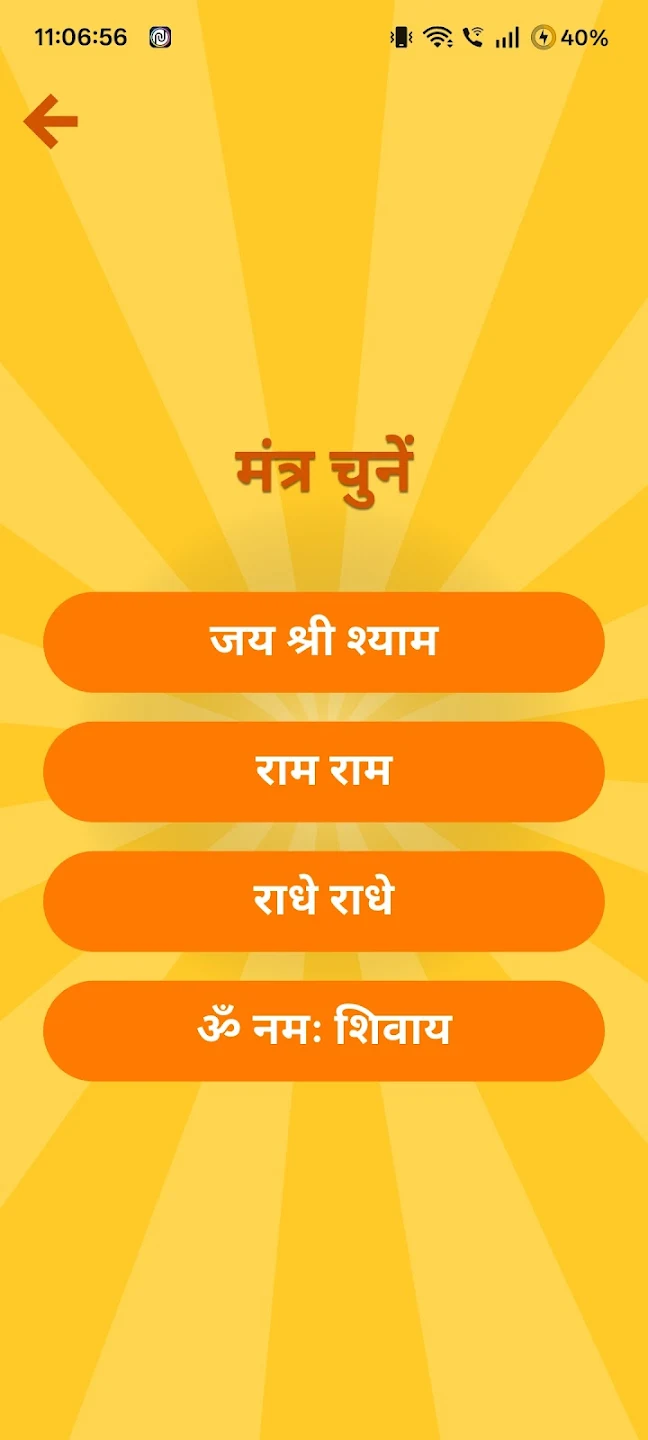
उदाहरण के लिए “जय श्री श्याम” चुनने पर उसकी काउंटर स्क्रीन खुलती है। स्क्रीन के शीर्ष पर मंत्र का नाम देखकर पुष्टि करें कि आपने सही विकल्प चुना है। धार्मिक विधि या उच्चारण के लिए अपनी परंपरा के विश्वसनीय मार्गदर्शन का पालन करें; यह लेख ऐप की गिनती इस्तेमाल करने के बारे में है।
2. काउंटर को पहले कुछ गिनतियों से जांचें
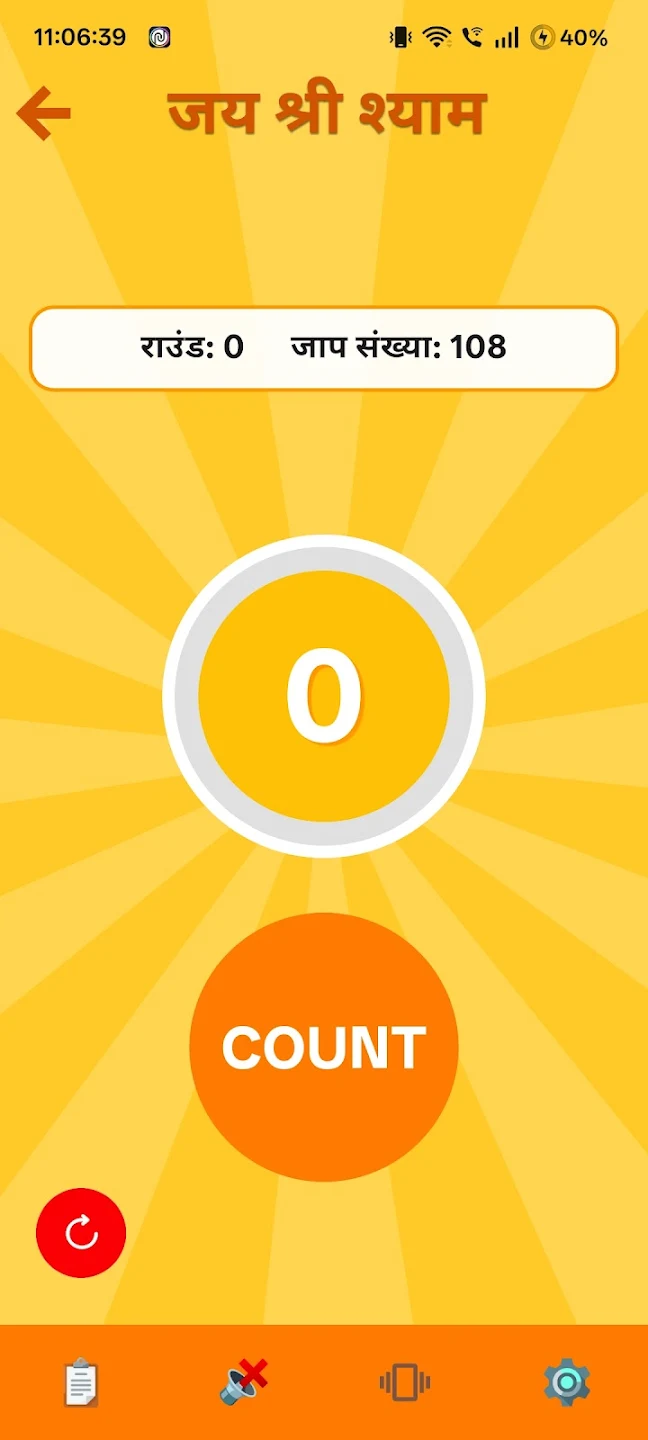
काउंटर स्क्रीन में बीच में बड़ी संख्या और नीचे नारंगी COUNT बटन दिखाई देता है। ऊपर “राउंड” और “जाप संख्या” के लेबल हैं। इस उदाहरण में बीच की गिनती 0, राउंड 0 और जाप संख्या 108 दिखती है।
- सत्र शुरू करने से पहले वर्तमान गिनती नोट करें।
- एक बार COUNT दबाएं और देखें कि संख्या एक बढ़ी है।
- इसी तरह दो-तीन बार परीक्षण करें। अभ्यास की गिनती और अपने वास्तविक सत्र की गिनती अलग रखें।
- वास्तविक जाप में एक पूरा मंत्र समाप्त होने पर एक बार बटन दबाएं। जल्दी-जल्दी दो टैप करने से गिनती वास्तविक पुनरावृत्तियों से अलग हो सकती है।
स्क्रीन पर दिखने वाला 108 सभी लोगों के लिए अनिवार्य धार्मिक संख्या नहीं बताता। अपने अभ्यास और उपलब्ध समय के अनुसार लक्ष्य रखें। राउंड पूरा होने या रीसेट का व्यवहार अपने संस्करण में पहले जांचें; केवल स्क्रीनशॉट से उसका पूरा व्यवहार निश्चित नहीं किया जा सकता।
3. फोन को व्यवधान बनने से रोकें
- सत्र के दौरान अनावश्यक notifications बंद रखें।
- फोन स्थिर जगह रखें ताकि हर गिनती पर हाथ की स्थिति बदलनी न पड़े।
- स्क्रीन इतनी रोशन रखें कि संख्या और बटन साफ दिखें।
- बीच में दूसरी ऐप खोलने से पहले वर्तमान गिनती नोट कर लें।
शुरुआत छोटे सत्र से करें। समय तय करने में परेशानी हो तो अपनी दिनचर्या के अनुसार जाप का समय चुनने की गाइड देखें।
4. सत्र के बाद क्या जांचें?
अंत में कुल गिनती देख लें। यदि आपके संस्करण में history या progress उपलब्ध है, तो उसमें सत्र दर्ज हुआ है या नहीं जांचें। महत्वपूर्ण रिकॉर्ड के लिए अपना अलग नोट या स्क्रीनशॉट रखना उपयोगी है। सेव होने की पुष्टि किए बिना ऐप का data clear करना या उसे uninstall करना उचित नहीं होगा।
गिनती या सेव होने में समस्या आए तो
| समस्या | क्या जांचें |
|---|---|
| एक टैप पर गिनती नहीं बढ़ी | स्क्रीन की प्रतिक्रिया देखें और एक बार धीरे टैप करके जांचें। लगातार तेजी से दबाने के बजाय पहले पुष्टि करें। |
| गिनती अपेक्षा से अधिक है | अनजाने में दो टैप हुए या पिछली गिनती बची थी, यह जांचें। वास्तविक सत्र का नोट रखें। |
| ऐप बंद करके खोलने पर गिनती अलग है | चुना मंत्र, सत्र और उपलब्ध history देखें। समस्या दोहराने पर अपना संस्करण और चरण लिखकर भेजें। |
| गाइड से स्क्रीन अलग दिखती है | इंस्टॉल किया संस्करण और Google Play पर ऐप का नाम जांचें। अपडेट के साथ इंटरफेस बदल सकता है। |
सहायता के लिए क्या भेजें?
Jaap Pro से संपर्क करें और फोन मॉडल, Android संस्करण, ऐप संस्करण, चुना मंत्र और समस्या दोहराने के चरण बताएं। संभव हो तो निजी जानकारी छिपाकर स्क्रीनशॉट भेजें। इससे “गिनती काम नहीं कर रही” जैसे छोटे विवरण की तुलना में समस्या समझना आसान होगा।
माला या फोन? यदि मोबाइल से ध्यान बार-बार भटकता है, तो साधारण माला या दूसरा गिनती साधन आपके लिए अधिक सुविधाजनक हो सकता है। ऐप एक विकल्प है; अभ्यास शुरू करने के लिए उसे इस्तेमाल करना जरूरी नहीं।